클라우드를 읽고,서버를 다루는단 하나의 창
Cloud Toolkit은 클라우드 프로젝트를 스캔해 네트워크 구성과 점검할 지점을 보여 주고, 같은 창에서 SSH·RDP·SFTP로 서버에 접속해 작업하는 Windows 데스크톱 앱입니다.

- 보기
- 8점검 6 · 운영 2
- 접속
- SSH · RDP · SFTP세션 탭과 그룹
- 스캔 대상
- NHN CloudPublic · Gov
- 에이전트 연동
- MCP도구 11개
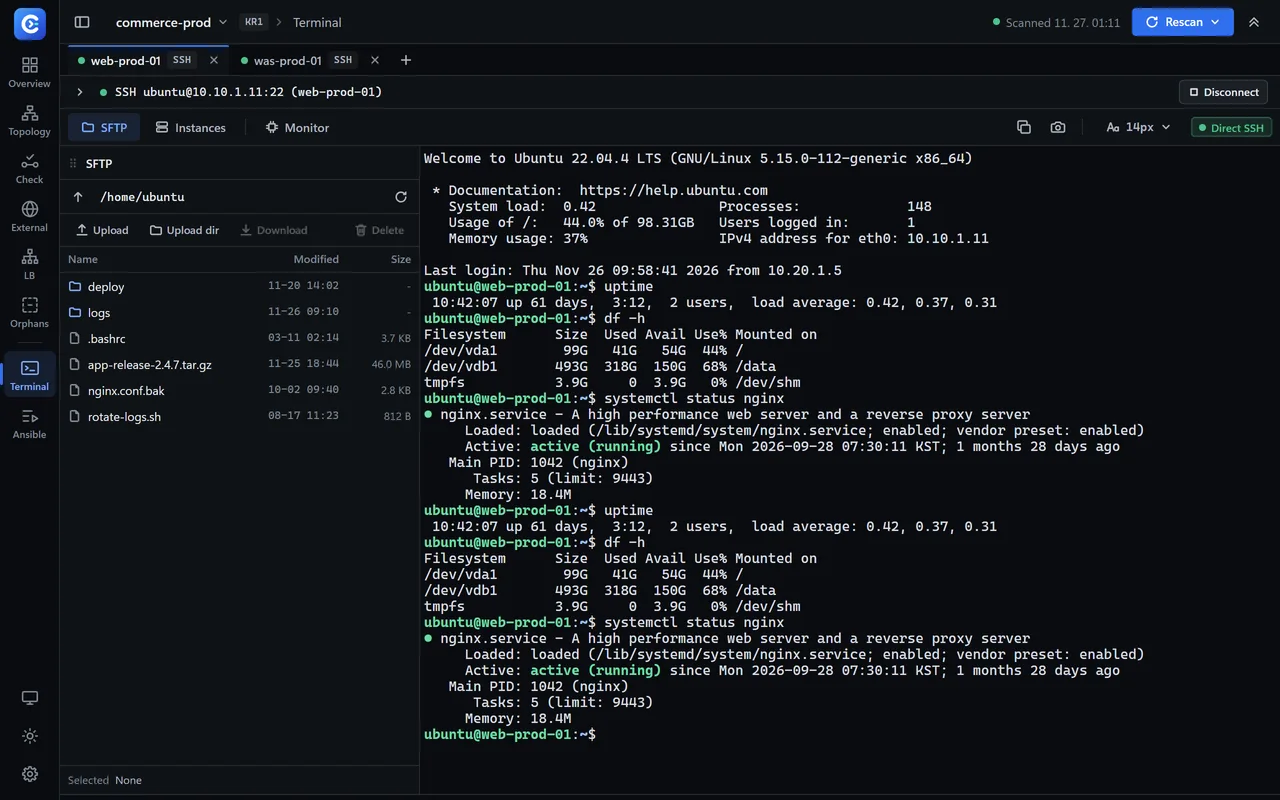
화면은 모두 예시 데이터로 만든 것이며 실제 환경의 정보가 아닙니다.
살펴본 자리에서 접속하고, 접속한 자리에서 실행합니다
구성도에서 인스턴스를 고르면 그대로 터미널로 넘어가고, 열어 둔 세션은 다른 보기로 이동해도 끊기지 않습니다.
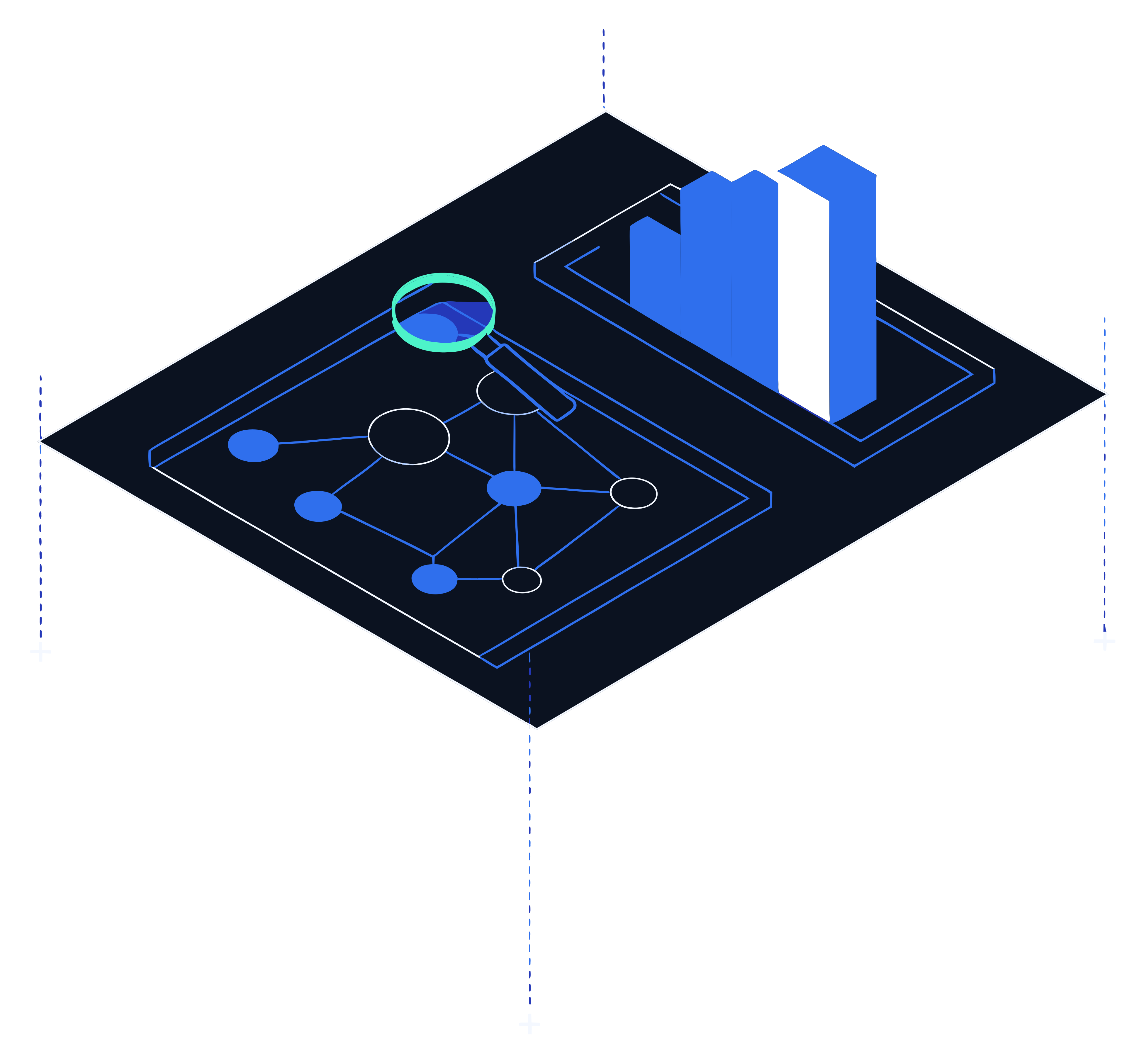
01Inspect
살펴보기
스캔 한 번으로 VPC, 서브넷, 인스턴스, 로드 밸런서를 읽어 와 점검할 지점부터 보여 줍니다.
- Overview
- Topology
- Connectivity check
- External access
- Load balancers
- Orphan resources
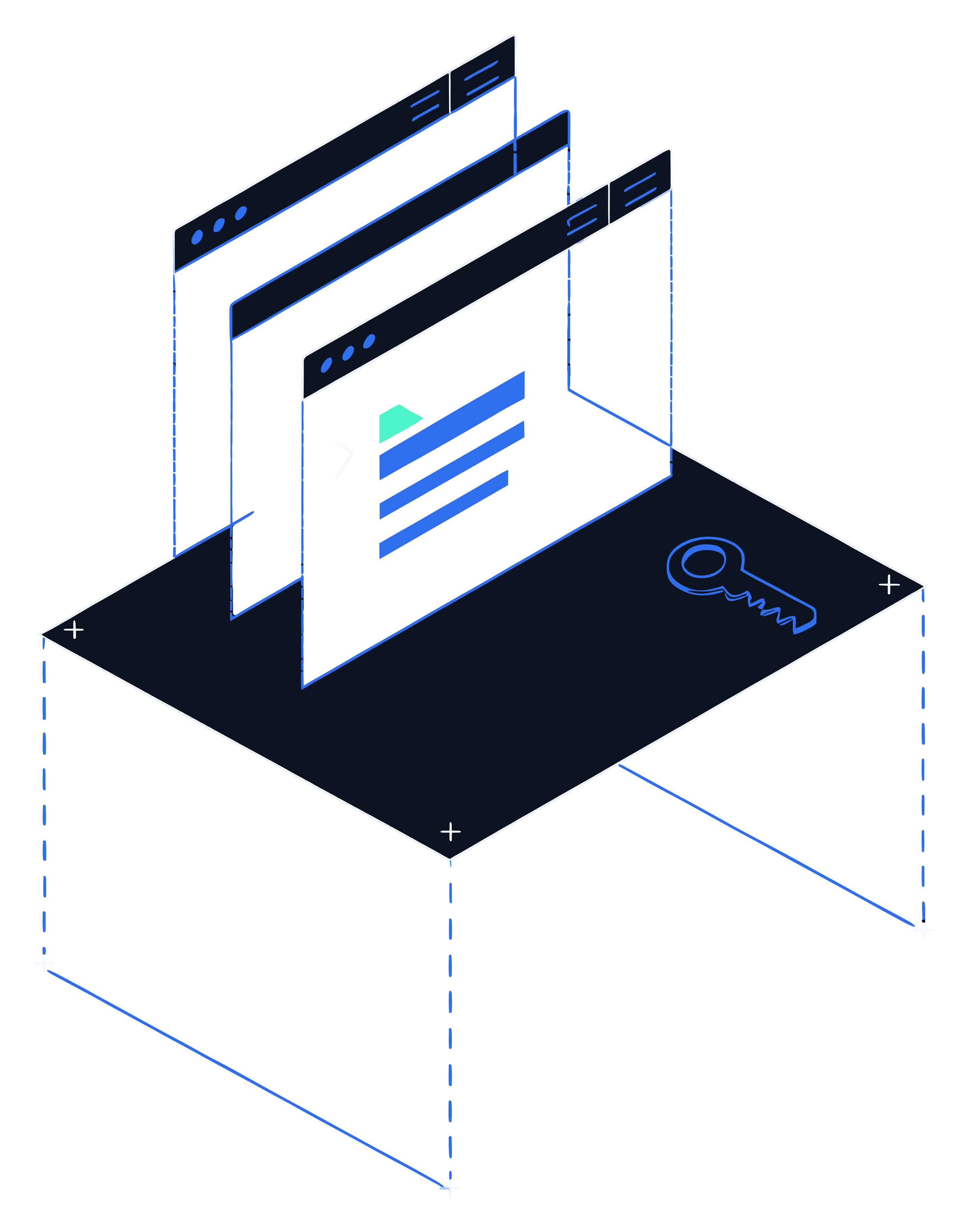
02Operate
운영하기
SSH, RDP, SFTP 세션을 탭으로 열고, 여러 서버에 같은 명령을 한 번에 실행합니다.
- Terminal
- SFTP
- RDP
- Server monitor
- Ansible
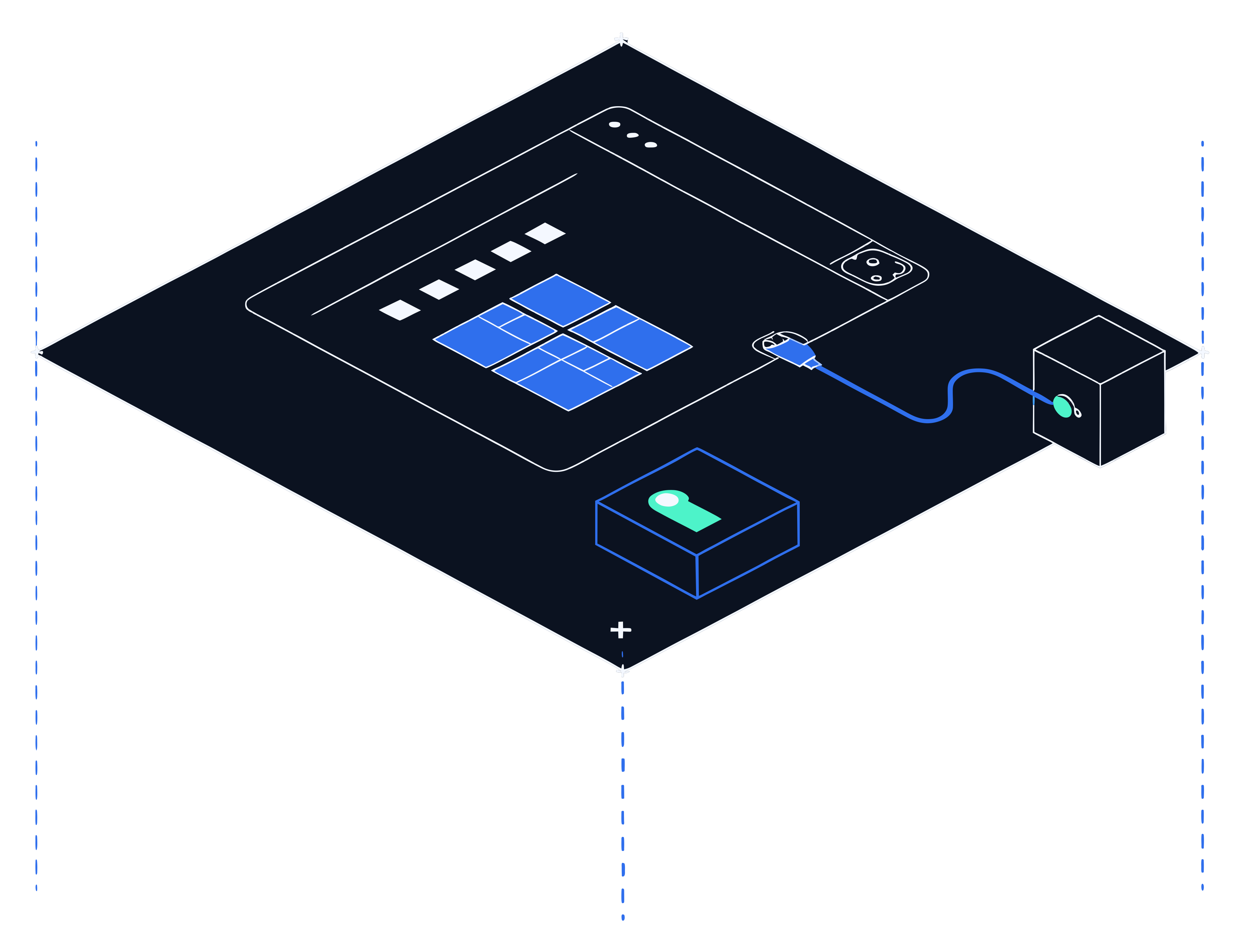
03Delegate
맡기기
이 PC에서 실행되는 AI 에이전트가 MCP로 앱을 제어합니다. 민감한 작업은 앱에서 사람이 승인합니다.
- MCP 서버 내장
- Claude Code
- Codex
- Claude Desktop
- Antigravity


스캔 한 번, 여섯 개의 질문
스캔은 클라우드 API에서 프로젝트의 리소스를 읽어 와 분석하고 PC에 저장합니다. 여섯 보기는 그 결과를 서로 다른 질문으로 읽습니다.
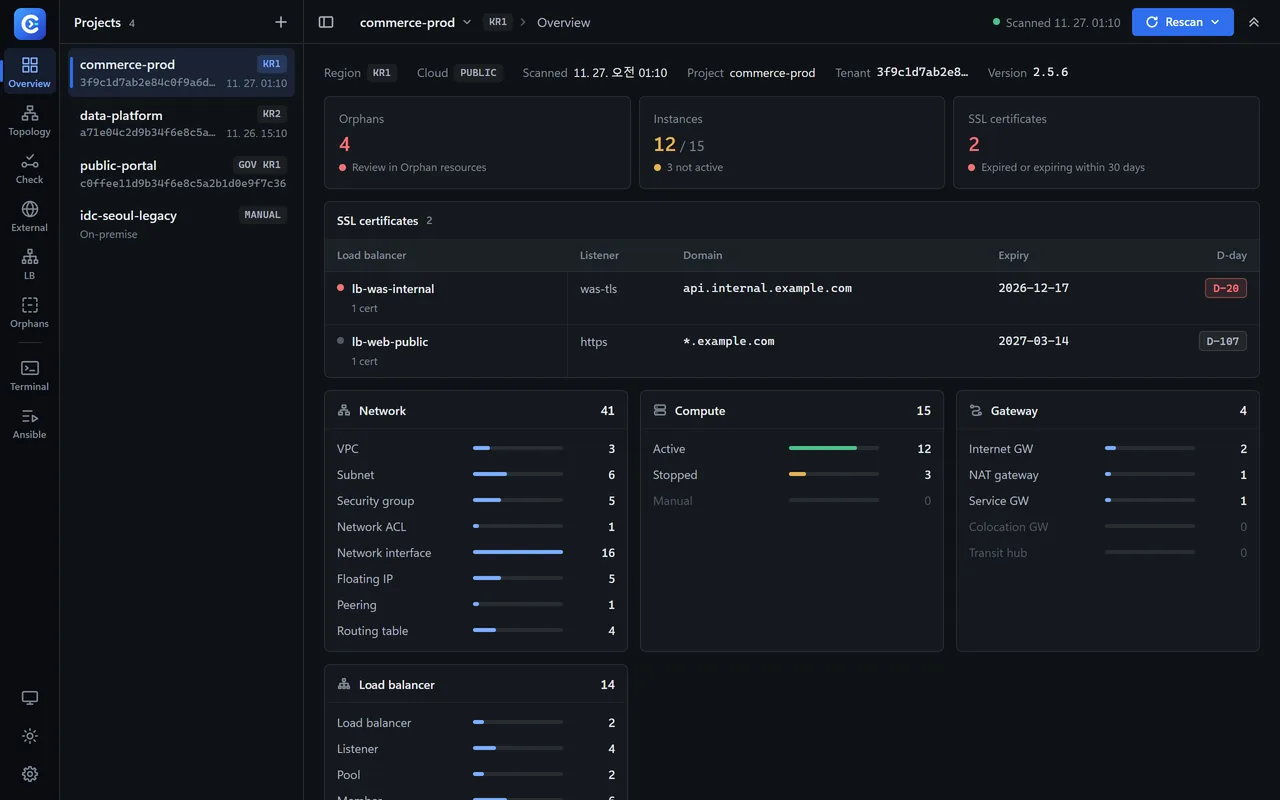
무엇부터 봐야 하나고아 리소스, 중지된 인스턴스, 만료가 가까운 인증서를 맨 위에 올리고, 그 아래에 전체 리소스 수량을 정리합니다.
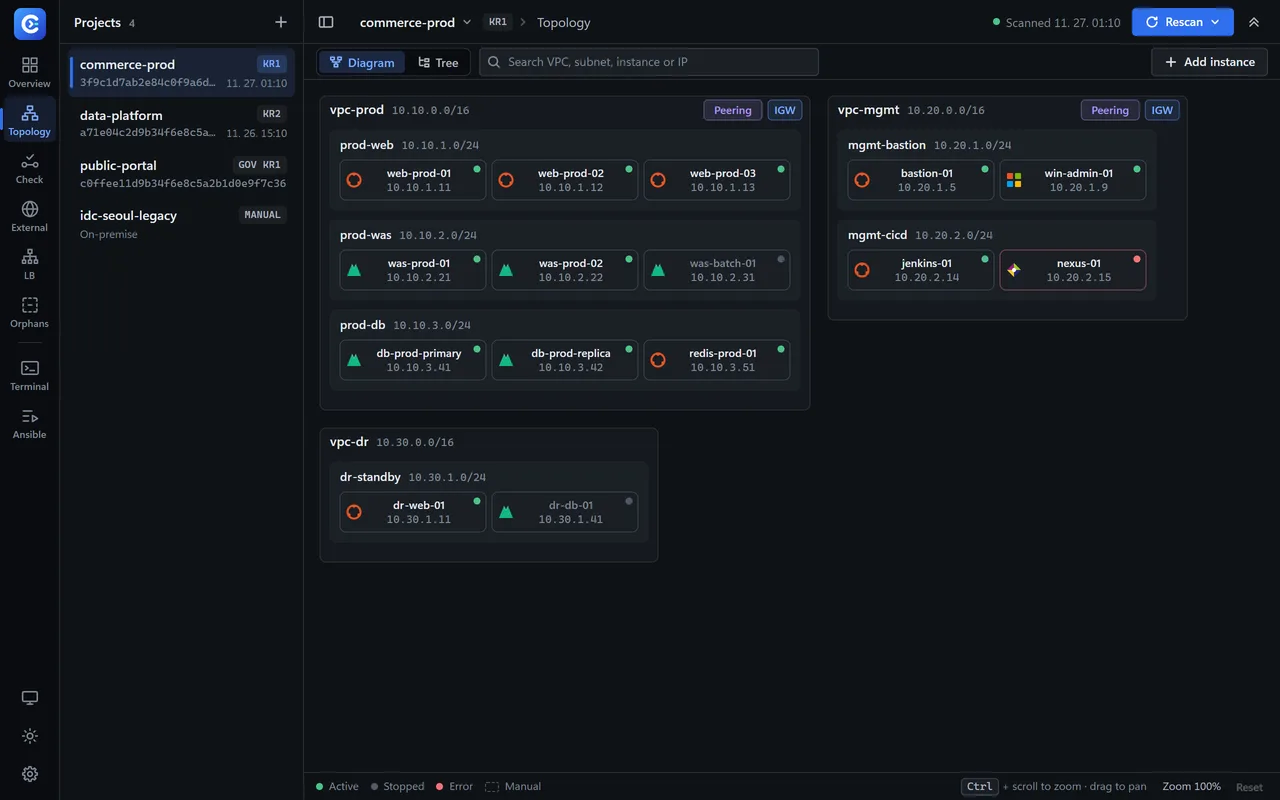
어떻게 구성돼 있나VPC › 서브넷 › 인스턴스를 구성도와 트리로 그립니다. 인스턴스를 오른쪽 클릭하면 그 자리에서 SSH 접속으로 넘어갑니다.
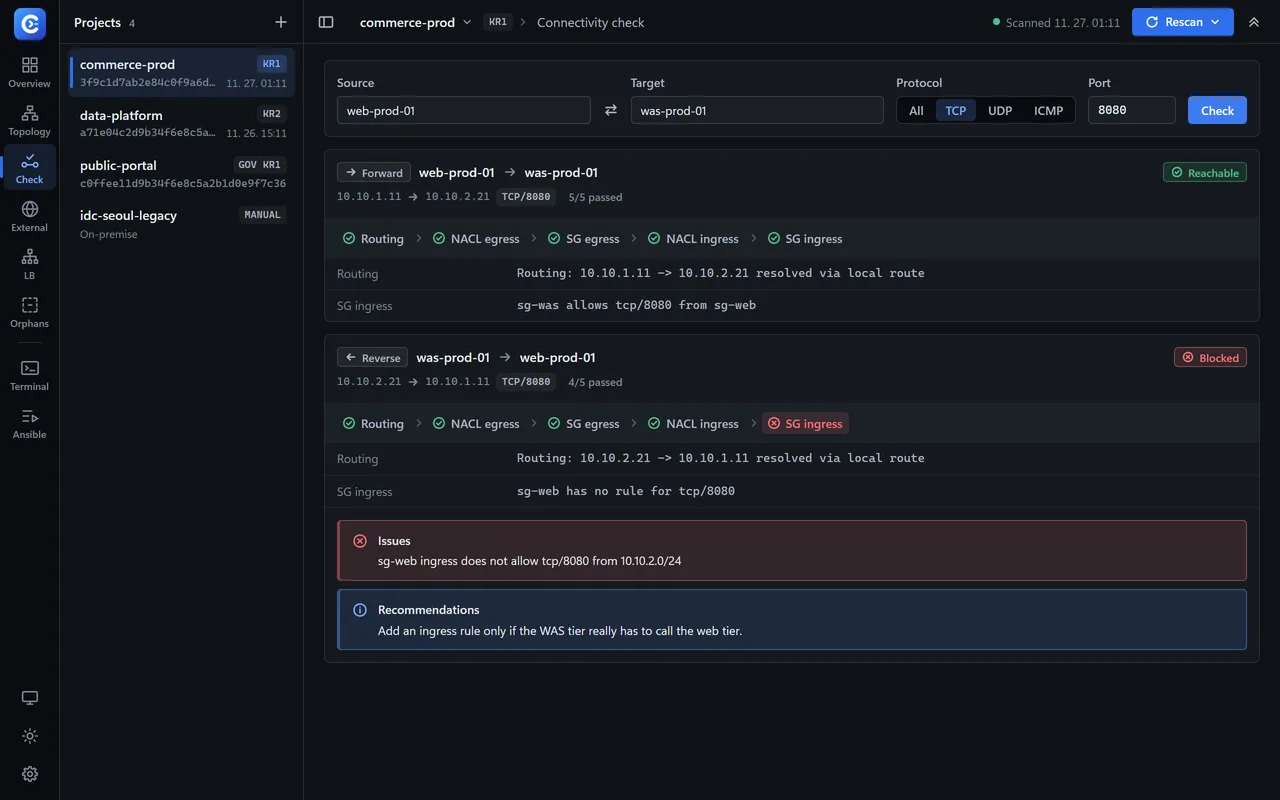
여기서 저기로 통신이 되나두 지점 사이의 경로를 라우팅, 네트워크 ACL, 보안 그룹 순으로 따져, 가는 방향과 오는 방향을 따로 판정하고 막힌 지점을 짚습니다.
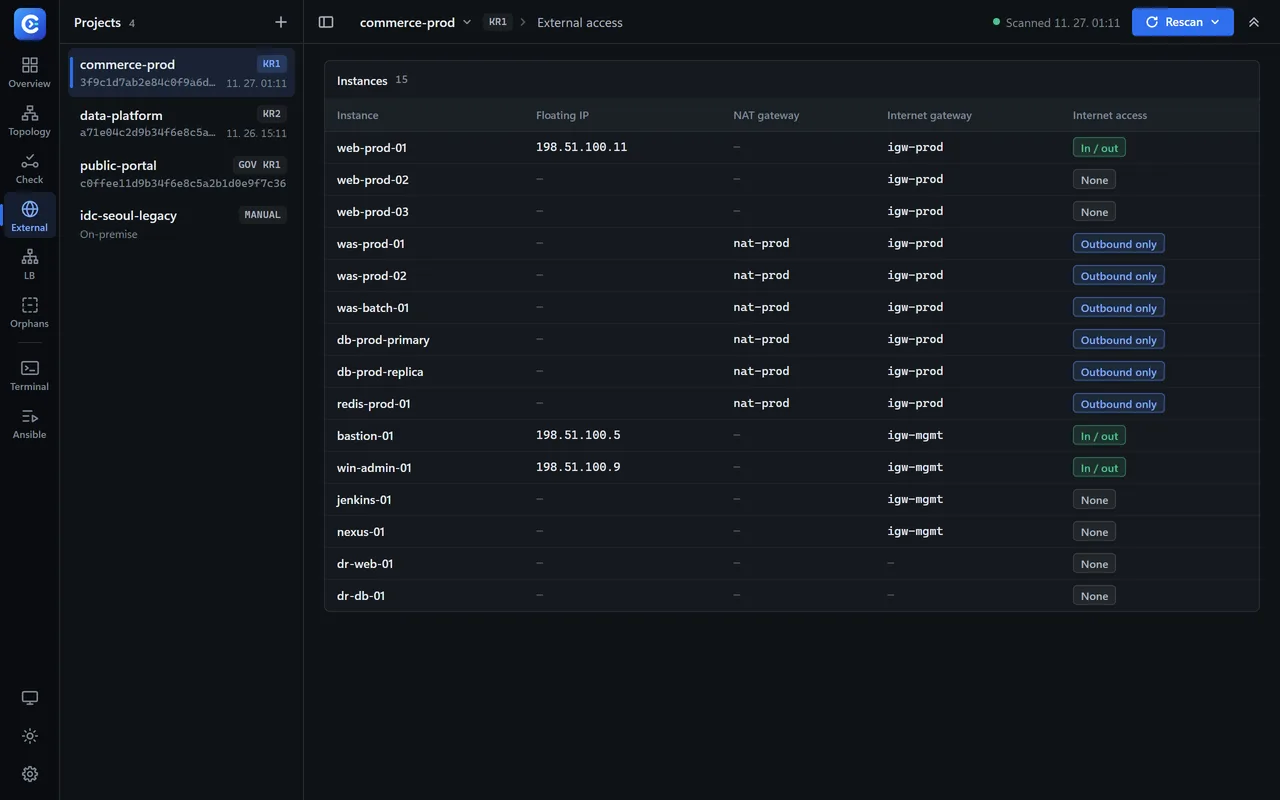
무엇이 인터넷에 닿아 있나인스턴스마다 Floating IP, NAT 게이트웨이, 인터넷 게이트웨이 경로를 확인해 들어오는 방향과 나가는 방향을 한 줄씩 표시합니다.
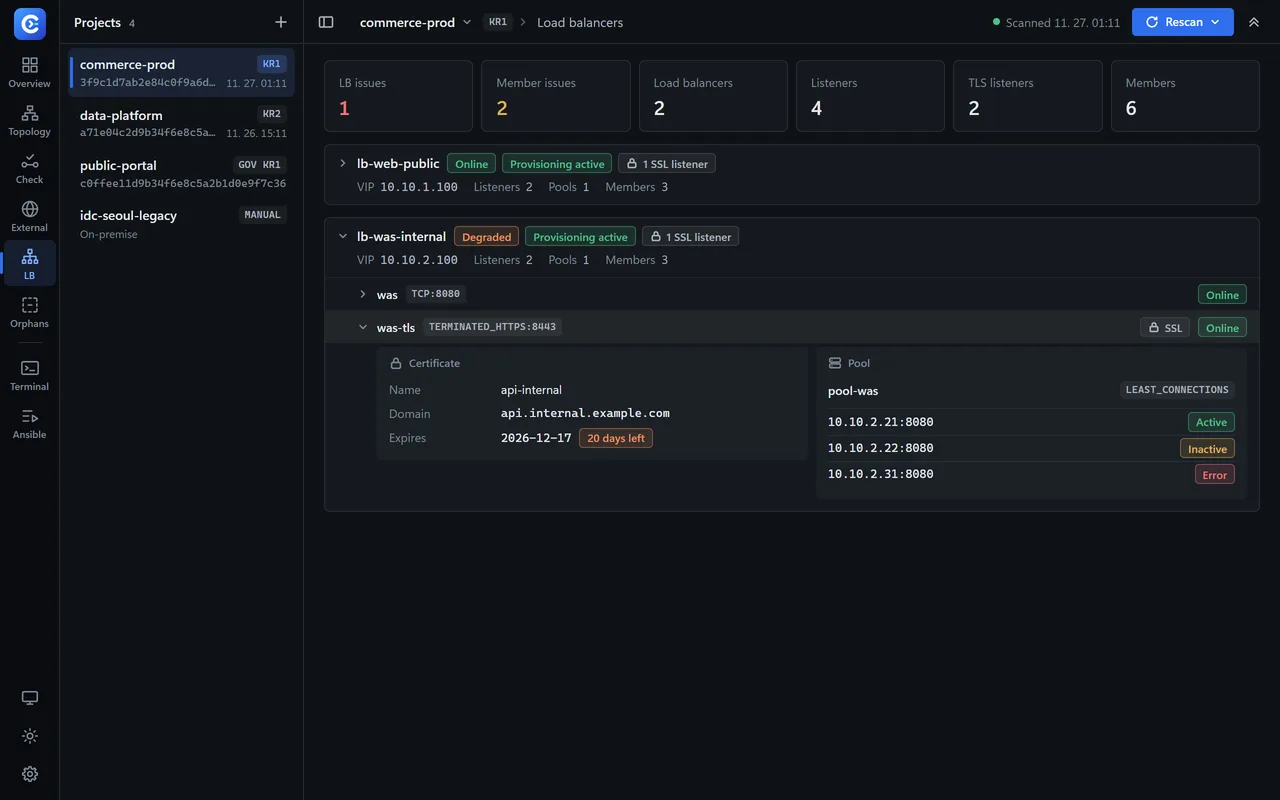
로드 밸런서는 건강한가로드 밸런서 › 리스너 › 풀 › 멤버를 펼쳐 상태를 보고, 인증서 만료일을 D-day로 확인합니다.
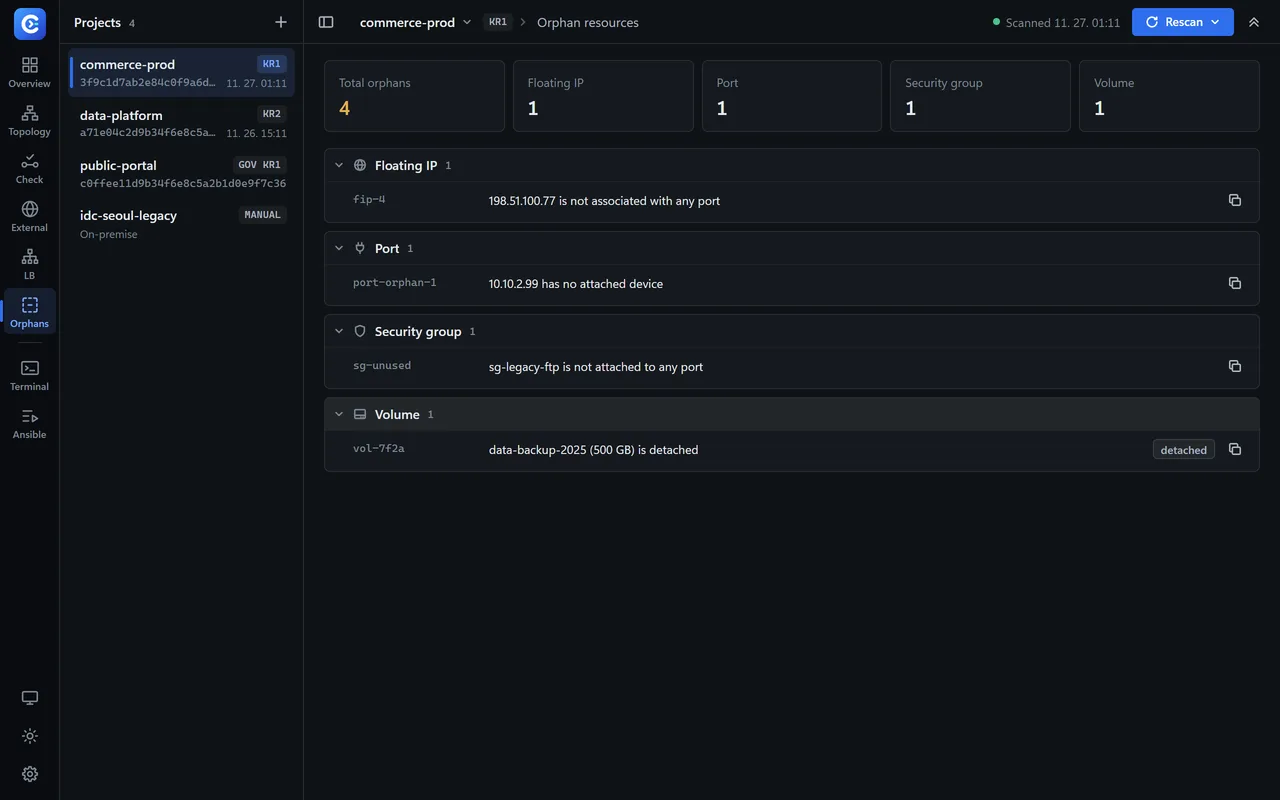
버려진 리소스는 없나어디에도 연결되지 않은 Floating IP, 네트워크 인터페이스, 보안 그룹, 볼륨을 종류별로 모아 정리 대상을 찾습니다.
스캔은 이렇게 동작합니다
- 직접 요청
- 스캔과 인증은 이 PC에서 클라우드 API로 직접 요청합니다.
- 자동 저장
- 결과는 PC에 저장되고, 프로젝트를 다시 열면 마지막 결과가 바로 나타납니다.
- 필요한 만큼만
- Rescan 메뉴에서 전체 또는 보고 있는 보기에 해당하는 부분만 다시 가져옵니다.
스캔 대상
NHN Cloud
- PublicKR1KR2KR3JP1US1
- GovKR1KR2
그 밖의 서버는 수동(Manual) 프로젝트로 등록해 접속 기능을 그대로 씁니다.
터미널이 주인공입니다
크롬은 얇게, 세션은 넓게. SSH와 RDP 세션을 탭으로 열고, 파일 전송과 서버 상태 확인을 터미널 바로 옆에서 끝냅니다.
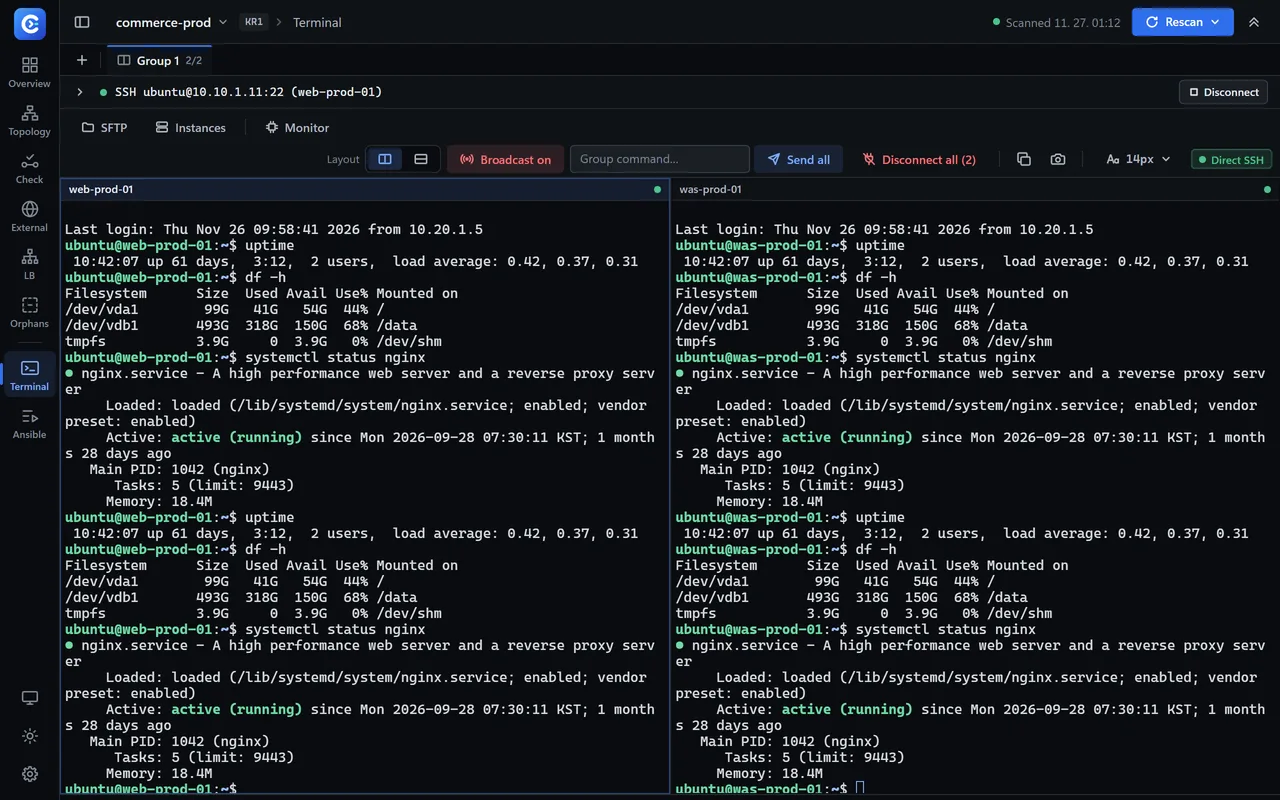
- 세션 탭과 그룹세션을 탭으로 열고, 골라서 그룹으로 묶어 나란히 봅니다.
- Broadcast켜 두면 한 번의 입력이 그룹의 모든 세션으로 갑니다.
- 접속 경로 표시직접 접속인지 Jump server를 거쳤는지 항상 보입니다.
SFTP 패널
터미널 옆에서 파일을 살펴보고 올리고 내려받습니다. 터미널에서 cd 하면 패널이 따라오고, 패널에서 폴더를 옮기면 터미널이 따라갑니다.
RDP
Windows 서버의 원격 데스크톱도 같은 세션 탭에서 엽니다. 엔진은 Microsoft Native와 IronRDP 두 가지입니다.
Server monitor
CPU, 메모리, 디스크, 프로세스, 네트워크, 시스템 로그를 별도 창에서 봅니다. 서버에 따로 설치할 것은 없습니다.
SSH 키 프로필
OpenSSH 키와 PuTTY .ppk 키를 프로필로 등록해 재사용합니다. 이 PC의 PuTTY 세션이 쓰는 키와 대조해 출처별로 묶어 보여 줍니다.
화면보호기 잠금
입력이 없으면 터미널 영역을 가립니다. 비밀번호를 정해 두면 잠금으로 동작합니다.
다크 · 라이트
앱 전체가 두 테마를 지원하고, 터미널 색은 테마를 따라가거나 따로 고를 수 있습니다.
막힌 망에서도 경로는 한 번만 설정합니다
Bastion의 DNAT 규칙이나 Jump server를 프로젝트에 등록해 두면, SSH로 접속할 때 대상 주소에 맞는 경로가 자동으로 적용됩니다.

- Direct SSH
- BastionDNAT
- Jump serverAccess-Gated SSH
- Direct SSH대상에 바로 접속합니다.
- DNAT공인 주소:포트를 사설 IP:포트로 넘기는 규칙을 알려 주면 접속 주소를 알아서 바꿉니다.
- Access-Gated SSH먼저 Jump server에 접속한 뒤 그 서버를 거쳐 대상에 접속합니다.
어떤 경로가 쓰였는지는 접속 창과 터미널 위쪽에 표시됩니다. RDP에는 SSH용 접속 경로가 적용되지 않습니다.
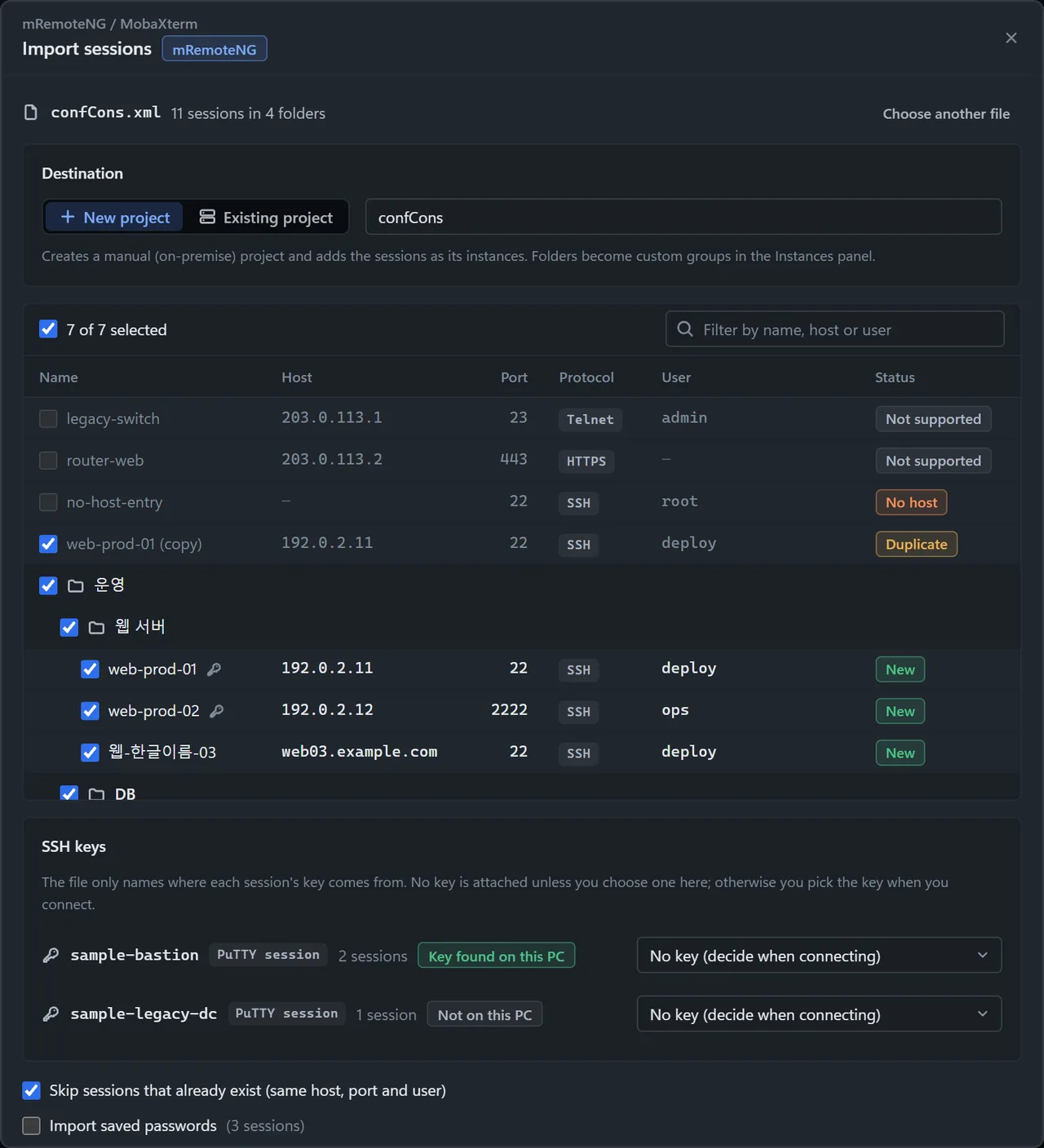
쓰던 세션을 그대로 가져옵니다
mRemoteNG와 MobaXterm의 세션 파일을 읽어 서버 목록을 만듭니다. 폴더는 그룹이 되고, 이미 있는 세션은 건너뜁니다.
- 지원 파일
- mRemoteNG confCons.xml · MobaXterm .mxtsessions, MobaXterm.ini
- SSH 키 연결
- 세션이 가리키는 키를 이 PC의 PuTTY 세션, 키 파일과 대조해 보여 줍니다. 무엇을 붙일지는 직접 고릅니다.
- 비밀번호는 선택
- 저장된 비밀번호 가져오기는 기본으로 꺼져 있습니다.
- Excel 템플릿
- 접속 설정을 .xlsx로 내보내 고친 뒤 다시 넣어 한꺼번에 설정할 수도 있습니다.
여러 서버에, 한 번에
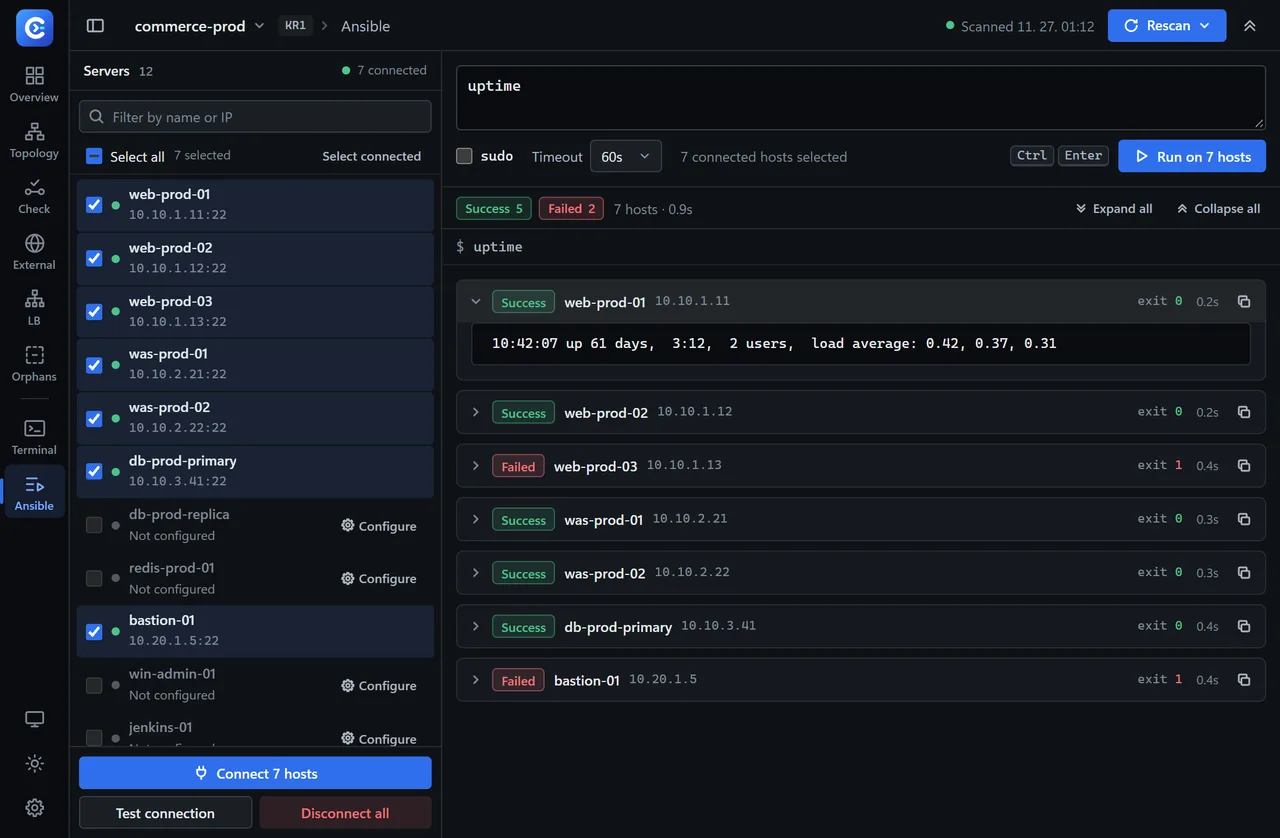
Ansible 보기에서 서버를 골라 접속해 두고 명령을 실행하면, 선택한 모든 서버에서 동시에 실행됩니다. 결과는 서버별 카드로 모이고 성공과 실패가 먼저 갈립니다.
- 한 번에 20대까지 함께 실행
- sudo와 제한 시간 옵션
- 서버별 종료 코드, 소요 시간, 출력
실행 전에 확인 창이 없습니다. 선택한 서버와 명령을 먼저 확인하십시오.
에이전트에게 맡기되, 결정은 사람이 합니다
Cloud Toolkit은 MCP 서버를 내장하고 있습니다. 이 PC에서 실행되는 Claude Code, Codex, Claude Desktop, Antigravity 같은 MCP 클라이언트가 프로젝트 조회, 스캔, 터미널 명령, 파일 전송을 앱을 통해 수행합니다.
- web-prod-01 디스크 사용량 확인해 줘
- cloud_toolkit_status
- app running · agent control on
- cloud_toolkit_get_state
- commerce-prod · 15 instances · scanned
- cloud_toolkit_call_action terminal.connect
- session opened · saved credentials stay in the app
- cloud_toolkit_execute_command "df -h"
- /dev/vdb1 493G 318G 150G 68% /data
- 삭제 요청 → 앱에서 승인 대기 중
- 01
기본값은 꺼짐
Settings에서 직접 켜야 동작합니다. 클라이언트 등록과 제어 허용은 별개여서, 등록만으로는 에이전트가 앱을 제어할 수 없습니다.
- 02
민감한 작업은 앱에서 승인
삭제, 파일 덮어쓰기, 주요 접속 설정 변경은 앱에 뜨는 승인 창에서 사람이 결정합니다. 에이전트는 승인 창, 암호 창, 서버 키 경고를 누를 수 없습니다.
- 03
비밀값은 가려서 응답
프로젝트, 접속 경로, 키 프로필에 저장된 비밀번호·개인 키·토큰은 응답에서 가려집니다.
- 04
잠기면 멈춤
화면보호기 잠금 중에는 에이전트의 요청을 모두 거절합니다.
클릭 한 번으로 등록
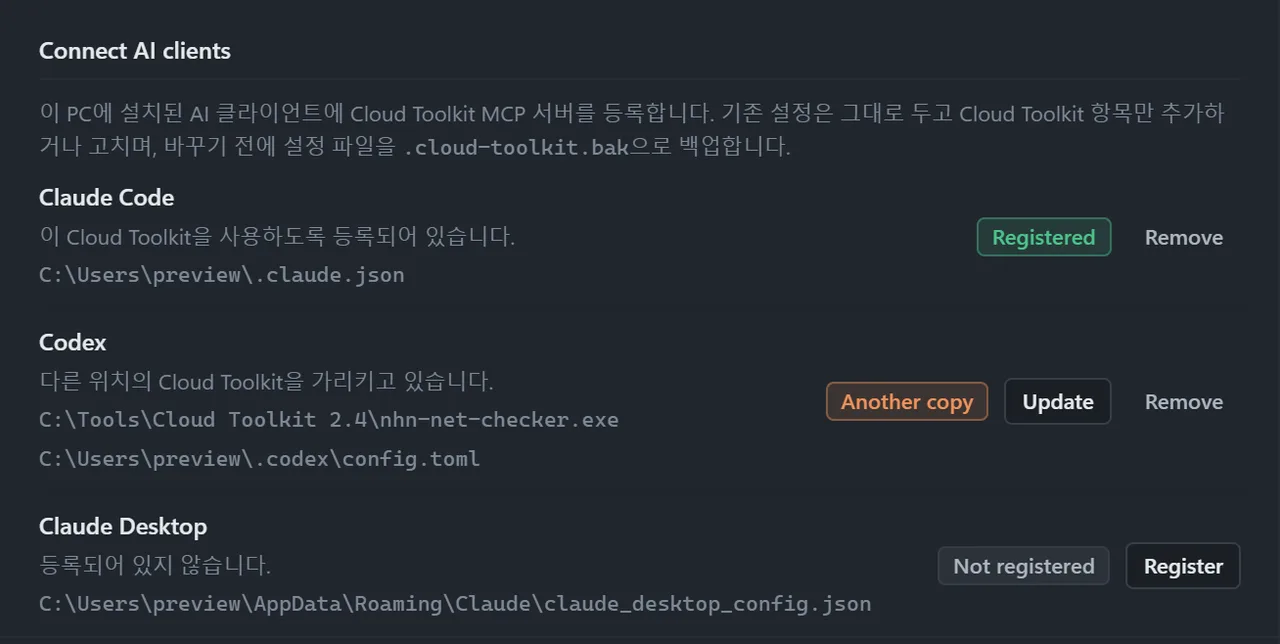
Settings › AI agent (MCP) › Connect AI clients에서 등록합니다. 기존 설정은 그대로 두고 Cloud Toolkit 항목만 추가하며, 바꾸기 전에 설정 파일을 백업합니다.
- Claude Code
- Codex
- Claude Desktop
- Antigravity
목록에 없는 클라이언트는 stdio MCP 서버로 직접 등록합니다.
MCP 도구 11개
상태 확인, 기능 검색, 실행, 작업 추적까지. 세부 기능은 list_actions로 검색해 call_action으로 호출합니다.
- cloud_toolkit_status
- cloud_toolkit_list_actions
- cloud_toolkit_call_action
- cloud_toolkit_get_state
- cloud_toolkit_list_sessions
- cloud_toolkit_execute_command
- cloud_toolkit_read_terminal
- cloud_toolkit_capture_screenshot
- cloud_toolkit_list_jobs
- cloud_toolkit_get_job
- cloud_toolkit_cancel_job
에이전트가 읽은 터미널 출력과 화면은 그 에이전트가 사용하는 AI 서비스로 전달될 수 있습니다. 앱은 등록 전에 이 범위를 보여 주고 확인을 받습니다.
무엇을 어디에 두는지 숨기지 않습니다
운영 도구는 자격 증명을 다룹니다. 그래서 저장 위치와 암호화 범위, 확인 없이 실행되는 동작까지 매뉴얼에 그대로 적었습니다.

이 PC에, 암호화해서
프로젝트 계정, 접속 설정, SSH 키, 접속 경로는 AES-256-GCM으로 암호화해 이 PC에 저장합니다. 같은 PC, 같은 Windows 사용자에서만 열립니다.
이관은 파일 하나로
다른 PC로 옮길 때는 Settings › Migration에서 비밀번호로 암호화한 이관 파일을 내보내고 가져옵니다.
서버 키가 바뀌면 멈춤
SSH 서버 키가 저장된 것과 다르면 접속을 멈추고 확인을 받습니다.
문서로 남긴 한계
평문으로 저장되는 것, 확인 창 없이 실행되는 동작도 매뉴얼의 '보안과 데이터' 장에 정리돼 있습니다.
모든 기능을 화면 그림과 함께, 웹 문서로
설치부터 보안까지 17개 장과 부록을 이 사이트에서 바로 읽습니다. 문서 안에서 검색하고, 장과 항목마다 주소를 공유할 수 있습니다. 그림은 모두 예시 데이터로 만들었습니다.
설치하고, 프로젝트를 추가하고, 스캔합니다
Windows 설치 프로그램 하나로 설치합니다. 서버에 따로 설치할 것은 없습니다.
Cloud Toolkit 2.5.11
- 파일
- Cloud-Toolkit_2.5.11_x64-setup.exe · 7.6 MB
- SHA-256
- ae81dad6e0f58d8ca442fa65ccfc13352536a381d12f30f9c2d7f8bf56f79b62
- 01
설치
설치 파일을 실행합니다. PC 전체에 설치하는 방식이어서 관리자 권한을 요청합니다.
- 02
프로젝트 추가
Tenant ID, Username, API password를 넣고 Test connection으로 확인한 뒤 저장합니다. 클라우드 없이 서버만 쓸 때는 수동 프로젝트를 만듭니다.
- 03
스캔하고 접속
Scan을 누르면 보기가 채워집니다. Topology에서 인스턴스를 골라 바로 접속합니다.
준비할 것
- Windows PC
- 창 크기는 기본 1400×900, 최소 1000×600입니다.
- 클라우드 계정 정보
- Tenant ID, Username, API password. 클라우드 프로젝트를 등록할 때 씁니다.
- 서버 접속 정보
- 주소, 포트, 계정과 SSH 개인 키(OpenSSH 또는 .ppk)나 비밀번호.
- Microsoft Edge선택
- 피어링 동기화를 쓸 때만 필요합니다.
- 기존 세션 파일선택
- mRemoteNG, MobaXterm 파일이 있으면 서버 목록을 가져올 수 있습니다.
- 설치 파일에는 아직 코드 서명이 없습니다. Windows SmartScreen이 '알 수 없는 게시자' 경고를 보이면 '추가 정보'를 누른 뒤 '실행'을 누릅니다.
- 자동 업데이트 기능은 없습니다. 새 버전은 새 설치 파일로 다시 설치합니다.
- 설정과 데이터는 프로그램 폴더가 아니라 Windows 사용자 폴더에 저장됩니다.
버전별 변경 사항
2.5.11
최신AI 에이전트(MCP)가 사람이 읽기 쉬운 단순한 명령만 보내도록 바꿨고, 작업 표시줄 아이콘이 제 크기로 가운데에 보입니다.
- 변경AI 에이전트(MCP)가 서버에 보내는 명령은 한 번에 한 가지 일을 하는 단순한 명령이어야 합니다. echo/printf로 구분선이나 고정 문구를 찍는 명령, 주석, ;·&&로 이어 붙인 명령, $(…)·bash -c·반복문 같은 복합 명령은 거부되고, 에이전트는 이유를 받아 나눠서 다시 보냅니다.
- 수정화면 배율이 100%가 아닐 때 작업 표시줄의 Cloud Toolkit 아이콘이 작게, 왼쪽 위로 치우쳐 보이던 문제를 고쳤습니다.
2.5.10
Google Antigravity에도 MCP 서버를 등록합니다.
- 추가Settings › AI agent (MCP) › Connect AI clients에서 Antigravity에 Cloud Toolkit을 등록·갱신·제거합니다. Antigravity의 전역 MCP 설정 파일에 기록하며, 바꾸기 전에 백업하고 다른 서버 설정은 그대로 둡니다. 등록한 뒤 Antigravity의 MCP 서버 화면에서 새로 고치거나 다시 열면 적용됩니다.
- 문서사용자 매뉴얼과 홈페이지의 MCP 클라이언트 목록에 Antigravity를 추가했습니다.
2.5.9
보안 업데이트: 저장 정보 암호화, AI 에이전트 읽기 전용 모드, 서버 키와 인증서 확인.
- 변경저장된 비밀번호, SSH 키, 클라우드 API 계정을 이 PC의 Windows 계정에서만 열리는 키(DPAPI)로 다시 암호화합니다. 처음 실행할 때 기존 파일을 자동으로 바꿉니다. 이 버전을 실행한 뒤에는 2.5.8 이하로 되돌리지 마세요. 저장된 정보가 열리지 않습니다.
- 추가AI 에이전트(MCP) 읽기 전용 모드가 기본으로 켜집니다. 조회는 바로 실행되고, 서버나 설정을 바꾸는 동작과 읽기 전용이 아닌 명령은 매번 이 PC에서 승인받습니다. Settings › AI agent (MCP)에서 30분 동안 변경을 허용할 수 있습니다.
- 개선SSH 서버에 처음 접속하면 저장한 서버 키의 지문을 터미널에 보여 줍니다. 키가 바뀌면 이전 지문과 새 지문을 함께 보여 주고, 보여 준 키만 신뢰합니다. Jump 서버 너머의 서버는 경로별로 구분해 저장합니다.
- 수정IronRDP 엔진이 서버 인증서를 확인하지 않던 문제를 고쳤습니다. 처음 본 인증서를 기억하고, 바뀌면 비밀번호를 보내기 전에 멈춥니다.
- 수정화면보호기 비밀번호를 평문 대신 해시로 저장하고, 쓰지 않는 옛 계정 파일을 지웁니다. sudo 비밀번호를 원격 명령 줄에 넣지 않고, AI 답변의 링크로 앱 창이 바뀌지 않으며, MCP 클라이언트는 연결 상대가 실제 앱인지 확인합니다.
- 문서사용자 매뉴얼에 읽기 전용 모드, 서버 키·인증서 확인, 바뀐 저장 방식을 반영했습니다.
왜 만들었나

이 영역의 글은 준비 중입니다.
제품을 만든 배경과 앞으로의 방향은 만든 사람의 말로 채워질 예정입니다.