첫 스캔에서 첫 접속까지
클라우드 프로젝트를 하나 등록해 스캔하고, 구성을 확인한 다음 서버에 접속하기까지의 다섯 단계입니다.

빠른 시작
- 01
프로젝트를 추가합니다
Add project를 누르고 Tenant ID, Username, API password를 입력합니다.
- 02
연결을 확인하고 저장합니다
Test connection 결과가 Token OK이면 Add project를 누릅니다. 새 프로젝트가 바로 선택됩니다.
- 03
스캔합니다
Header 오른쪽의 Scan을 누릅니다. 진행 상황은 Header 바로 아래 띠에 나타납니다.
- 04
현황을 살펴봅니다
Overview에서 요약을, Topology에서 VPC·서브넷·인스턴스 구성을 봅니다.
- 05
서버에 접속합니다
Topology에서 인스턴스를 오른쪽 클릭해 SSH connect를 고르고, Terminal에서 계정을 확인한 뒤 Connect를 누릅니다.
프로젝트를 추가하는 것만으로는 스캔되지 않습니다. Header에 Not scanned yet이 보이면 아직 결과가 없는 상태입니다.
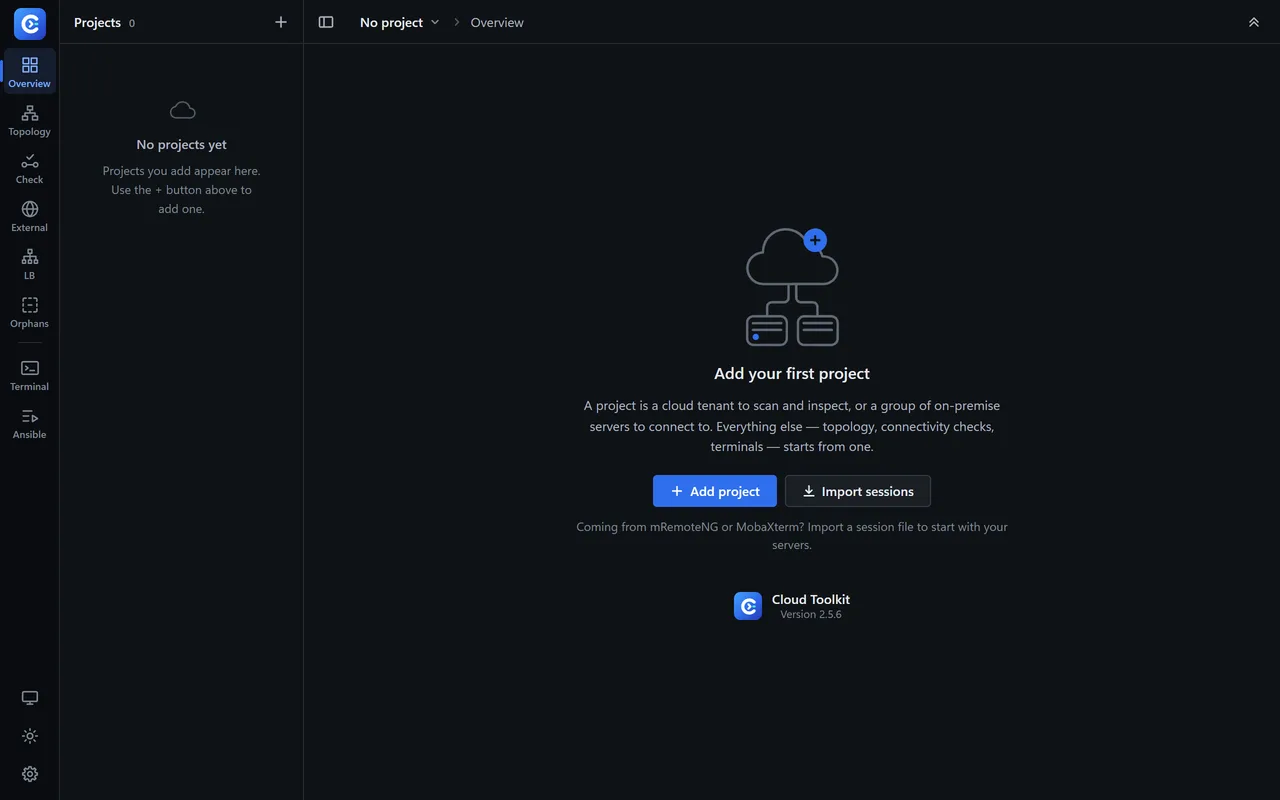
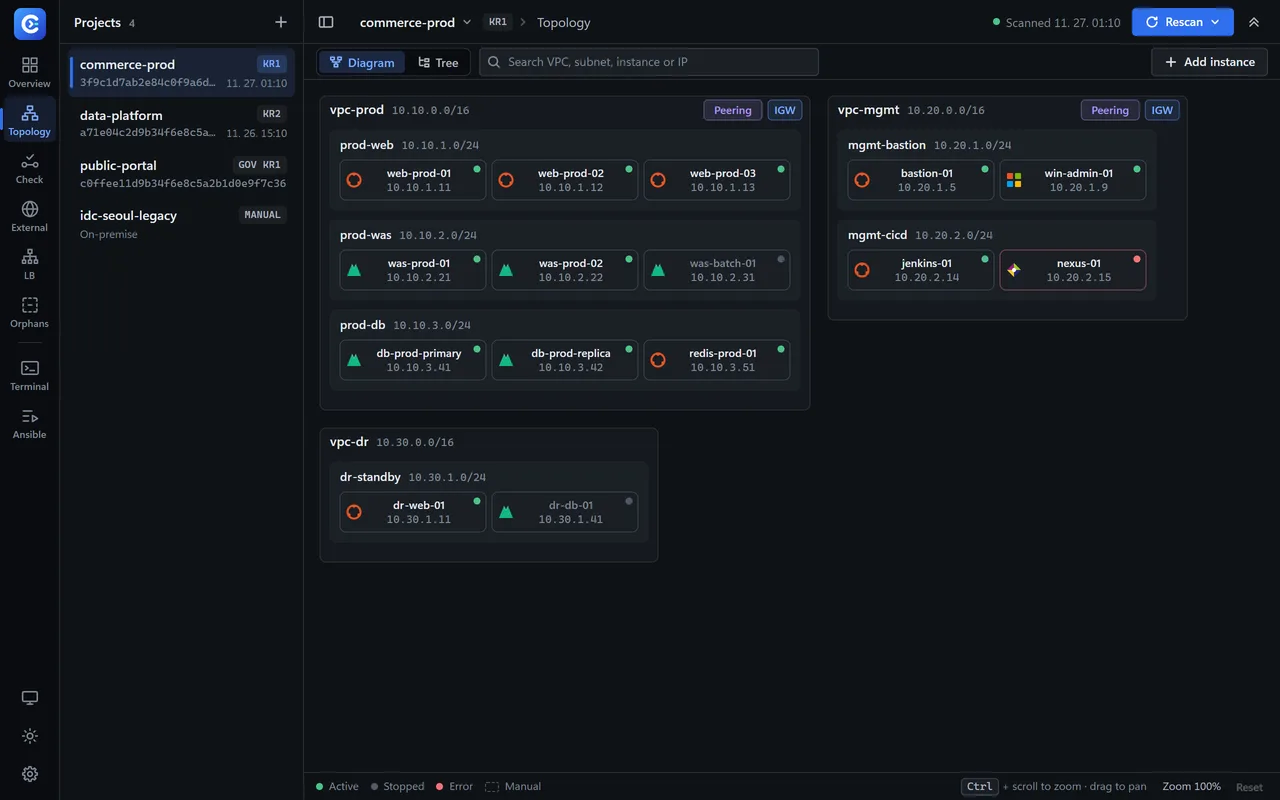
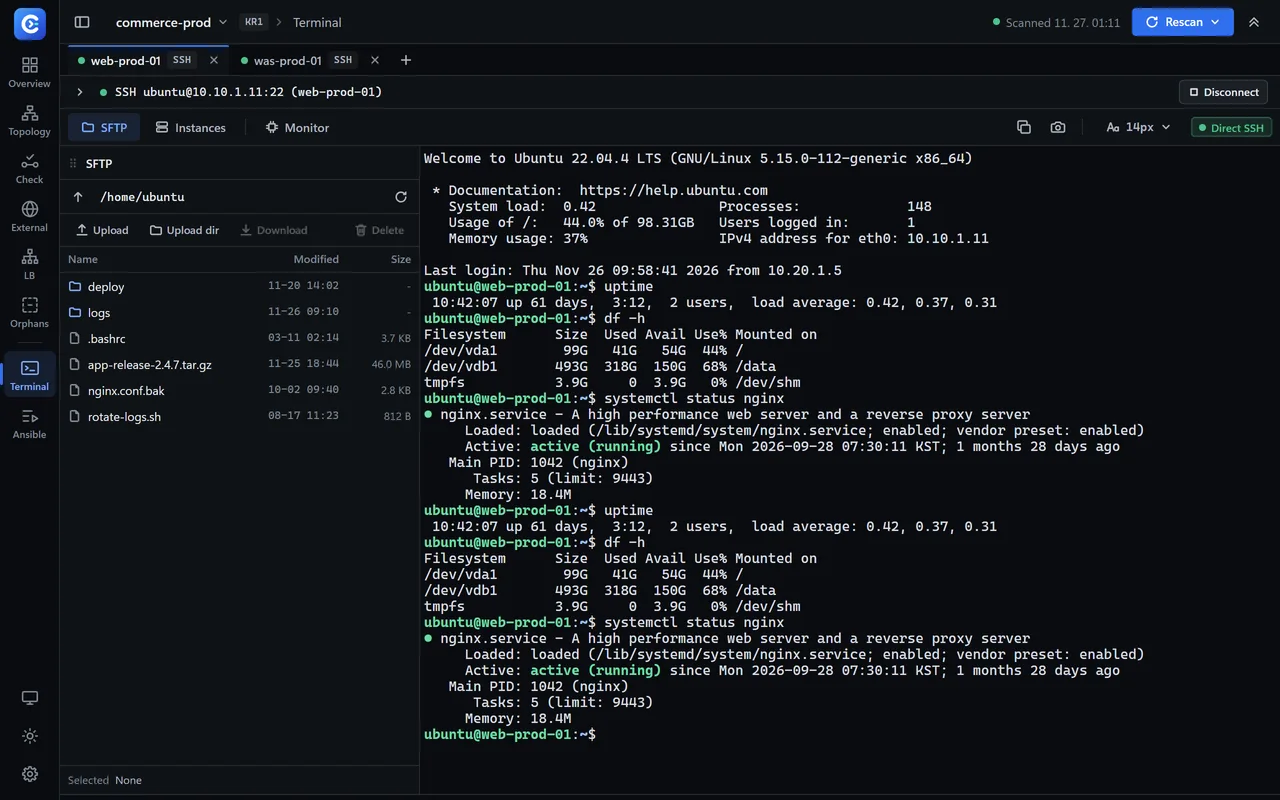
화면은 모두 예시 데이터로 만든 것이며 실제 환경의 정보가 아닙니다.
준비할 것
- Windows PC
- 창 크기는 기본 1400×900, 최소 1000×600입니다.
- 클라우드 계정 정보
- Tenant ID, Username, API password. 클라우드 프로젝트를 등록할 때 씁니다.
- 서버 접속 정보
- 주소, 포트, 계정과 SSH 개인 키(OpenSSH 또는 .ppk)나 비밀번호.
- Microsoft Edge선택
- 피어링 동기화를 쓸 때만 필요합니다.
- 기존 세션 파일선택
- mRemoteNG, MobaXterm 파일이 있으면 서버 목록을 가져올 수 있습니다.
- 설치 파일에는 아직 코드 서명이 없습니다. Windows SmartScreen이 '알 수 없는 게시자' 경고를 보이면 '추가 정보'를 누른 뒤 '실행'을 누릅니다.
- 자동 업데이트 기능은 없습니다. 새 버전은 새 설치 파일로 다시 설치합니다.
- 설정과 데이터는 프로그램 폴더가 아니라 Windows 사용자 폴더에 저장됩니다.